
Reservar clase y lista de espera
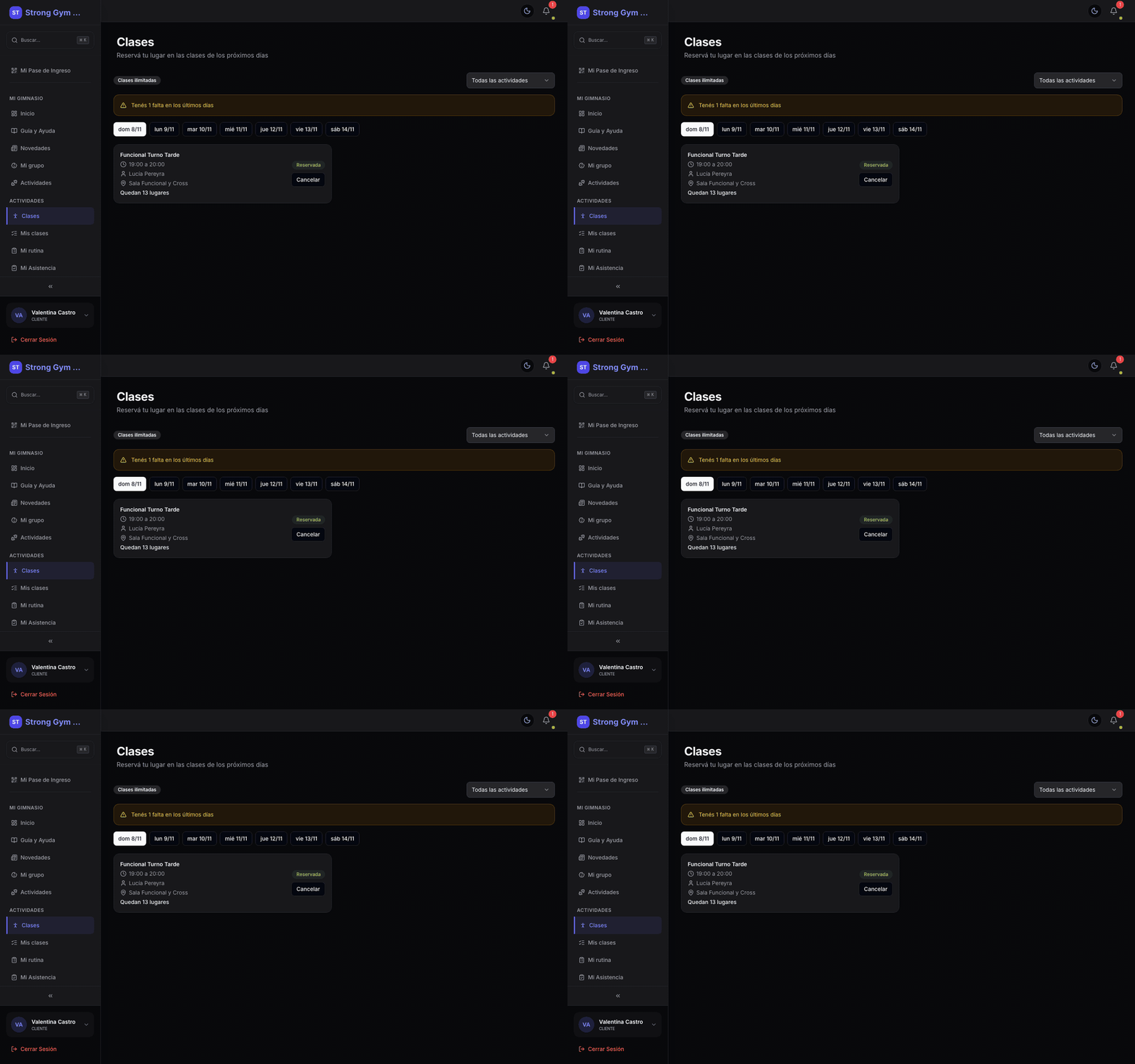
Reservá tu lugar en las clases de la semana por día y actividad, y fijate cuántas clases te quedan según tu plan. Si una clase se llenó, podés anotarte en la lista de espera.
Paso a paso
Entrá a Clases en el menú
Arriba ves tu cupo de la semana (por ejemplo Te quedan 2 clases esta semana o Clases ilimitadas); elegí el día o filtrá por actividad.
Tocá Reservar o Anotarme en espera
Con lugares libres, Reservar te confirma en el acto; con el cupo completo, Anotarme en espera te suma a la lista y la tarjeta dice En espera.
Cancelá a tiempo si no podés ir
Tocá Cancelar en la tarjeta o en Mis clases: antes de confirmar te dice hasta qué hora cancelás sin falta.
Funcionalidades
- Cuántas clases te quedan esta semana según tu plan
- Lista de espera de hasta 10 que te hace entrar sola si se libera un lugar
- Hora límite para cancelar sin falta, a la vista antes de confirmar
- Mis clases con tus Próximas, Canceladas y Pasadas del último mes
Tip: Si estás en espera, tenés cupo y se libera un lugar hasta 30 minutos antes, pasás solo a Reservada y te llega el aviso ¡Entraste a la clase!